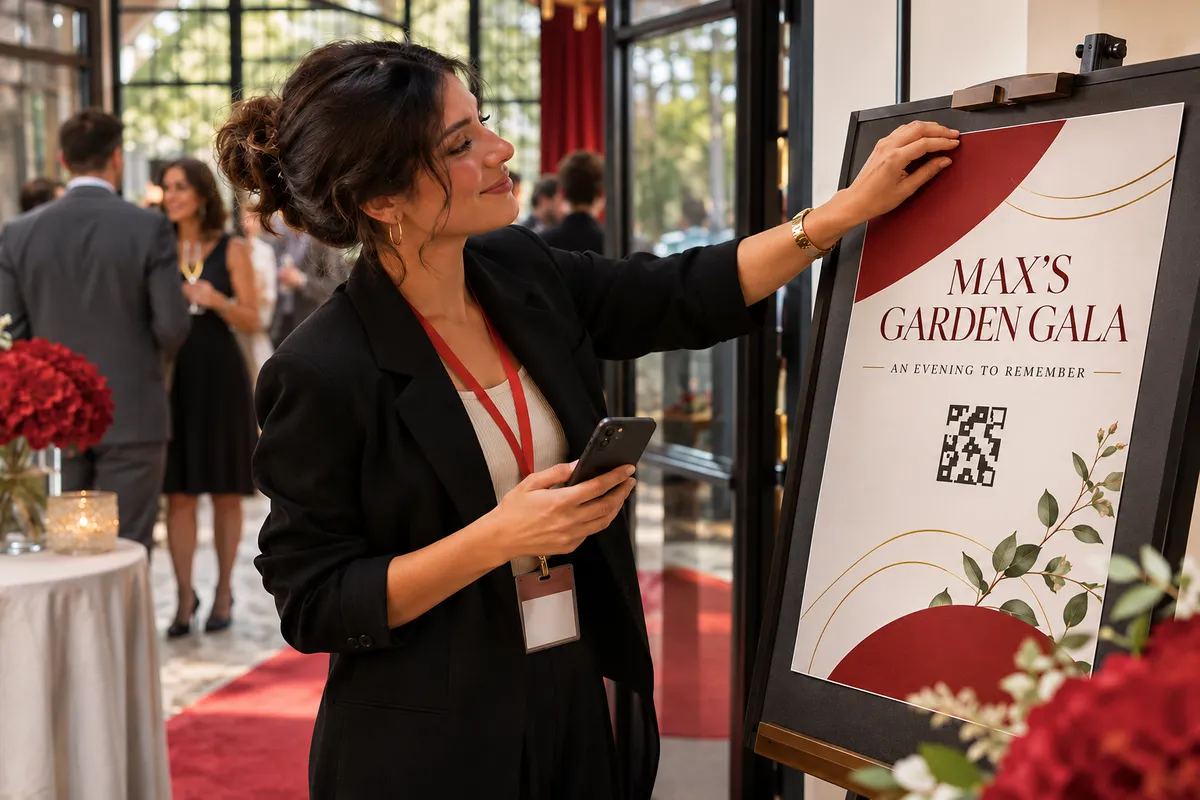
イベントポスター
申込先が変わったらポスター画像のコードを更新し、再公開または再印刷します。

ポスターやメニュー画像のQRコードを更新したいときに。位置を選んで新しいコードを重ね、調整して画像を保存できます。
PNG・JPEG・WebPの画像に対応 · 利用枠はツール内で確認
QR Liteの画像QRコード差し替えツールは、既存のポスターや画像の旧コードを新しいコードで覆い、新しい画像ファイルを作ります。画像内の読み取り先を更新したいときに役立ちます。
印刷済みの紙や旧QRコードのリンク先は変更されません。保存後は旧コードが完全に隠れているか確認し、新コードを実際に読み取ってください。
旧コードの検出を試みます。見つからない場合やコードがない画像でも手動で位置を指定できます。
作成中のコード、URLやテキストから生成したコード、またはアップロードして切り抜いたコードを使用できます。
選択範囲の移動や縦横比を保った拡大縮小に加え、四隅を調整できます。
通常の画像の検出と合成はブラウザ内で行います。会員のCMYK画像変換では原画像をサーバーに送信します。
ツールでPNG・JPEG・WebP画像を選びます。
検出結果を確認します。複数ある場合は1つを選ぶか、手動で位置を指定します。
作成中のコード、入力内容、または画像を選び、位置・大きさ・遠近感を調整します。
PNGまたはJPEGで保存し、旧コードの覆い具合と新コードの読み取りを確認します。
使用・編集の権利がある素材だけを加工し、元ファイルも保管してください。
申込先が変わったらポスター画像のコードを更新し、再公開または再印刷します。
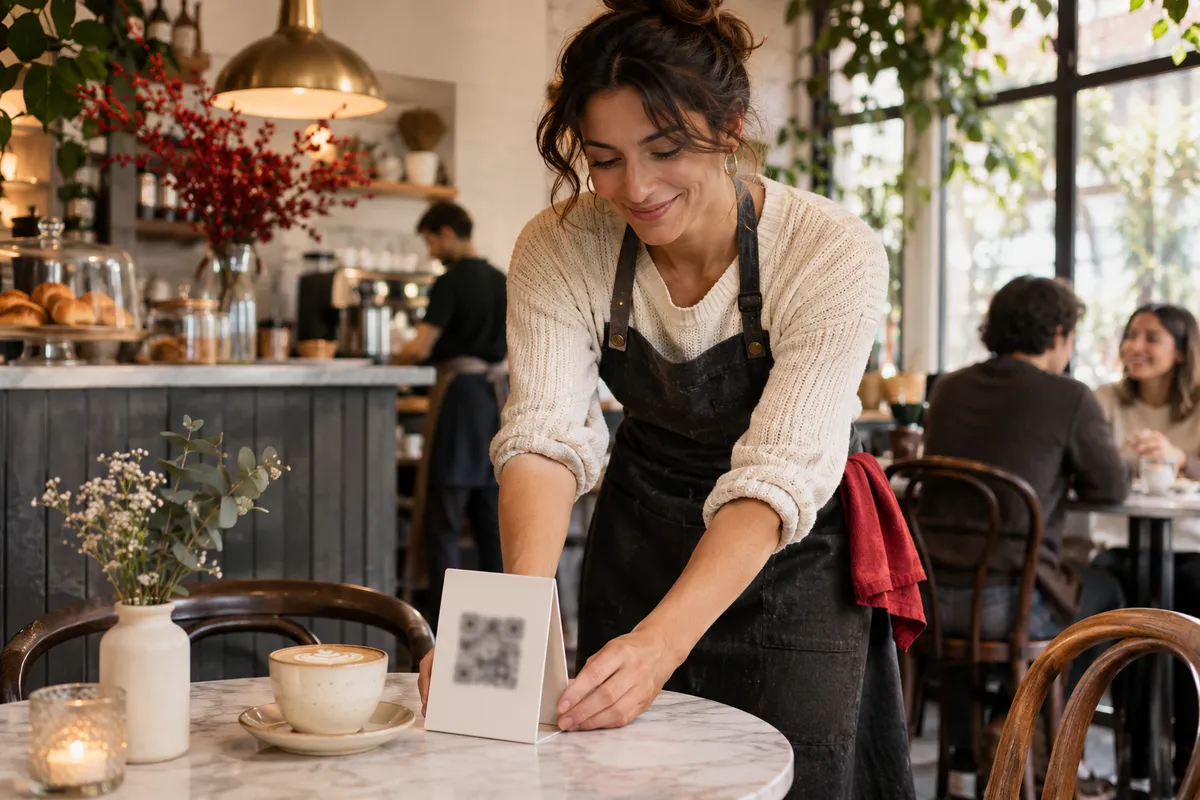
メニューのリンク先が変わったら卓上案内の画像を更新。印刷済みのものは再印刷か貼り替えが必要です。
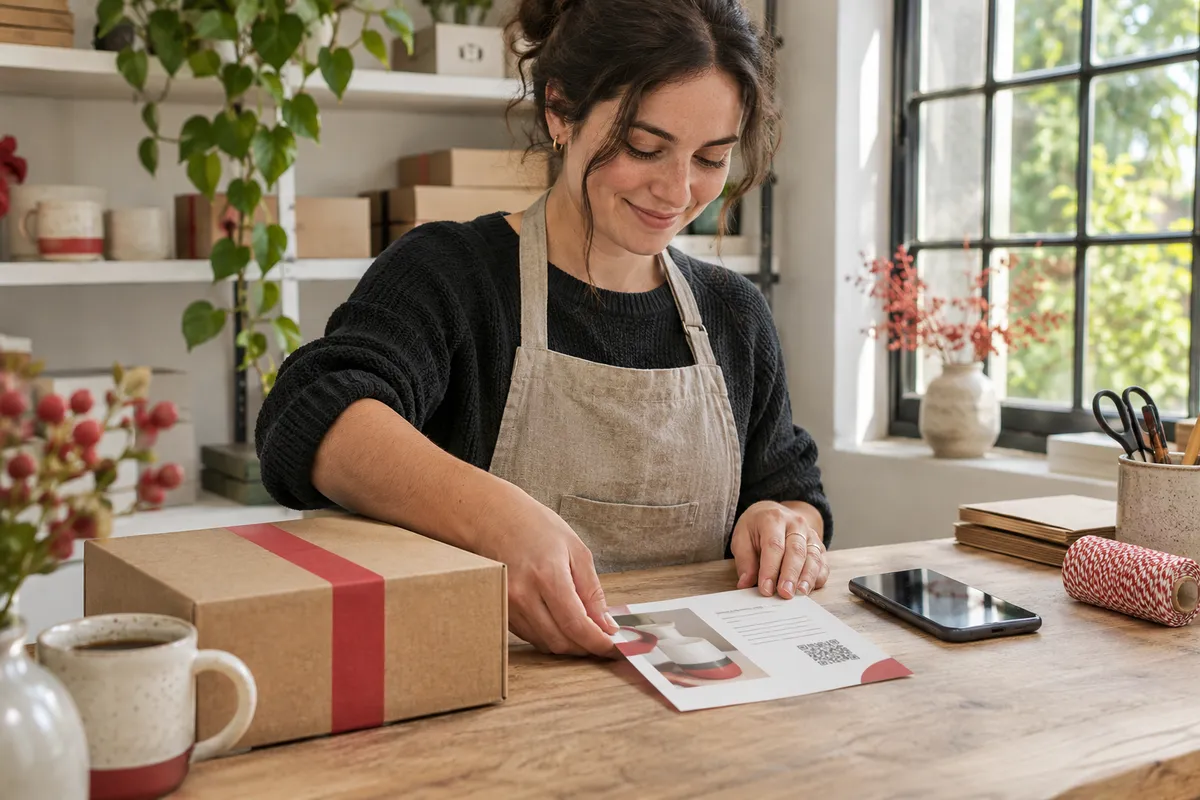
販促画像や資料の表紙にある読み取り先を更新し、公開前にコードとレイアウトを確認します。
画像内のQR模様は表示用です。読み取らないでください。
いいえ。画像上で旧コードを覆い、新しい画像を作成します。既存の動的コードのリンク先はワークスペースで編集してください。
変更できるのは画像ファイルです。再印刷するか、権利のある場合は新コードを旧コードの上に貼り、覆い具合を確認してください。
選択範囲を手動で移動して大きさを調整できます。斜めの画像では四隅を個別に調整できます。
複数のコードを検出できますが、1回の操作で差し替えるのは選択した1つです。順番に処理して確認してください。
通常の検出と合成はブラウザ内で行います。会員のCMYK変換では原画像をサーバーに送信し、利用回数はサーバーで記録します。
ログインせずに利用可能な回数の範囲で使えます。回数と画像の上限はツール内の表示を確認してください。ログイン後の権限はプランによって異なります。
PSDは非対応です。PDFは対応準備中で、現在は直接アップロードできません。元のソフトで対応する画像形式に書き出してから差し替えてください。結果は画像となり、印刷前の確認が必要です。
サイズ、余白、コントラスト、遠近感、印刷品質が読み取りに影響するためです。旧コードを完全に覆い、実機で試してください。
QR Liteで旧コードの位置を選び、新しいコードを配置して画像を保存。保存後は覆い具合と読み取りを確認してください。